노트북 블루투스 연결이 자주 끊기는 현상은 대부분 드라이버 불안정, 전원 관리 옵션, 2.4GHz 간섭 세 가지 중 하나로 귀결됩니다. 따라서 가장 빠른 해결책은 Bluetooth 드라이버를 최신으로 업데이트하시고, 장치 관리자에서 절전 허용을 해제하신 뒤, Wi-Fi를 5GHz로 전환하여 간섭을 줄이는 것입니다.
이 세 가지만 적용하셔도 80% 이상의 끊김 현상은 즉시 개선됩니다. 지금부터는 각 원인과 세부 해결 방법을 단계별로 자세히 설명해 드리겠습니다.
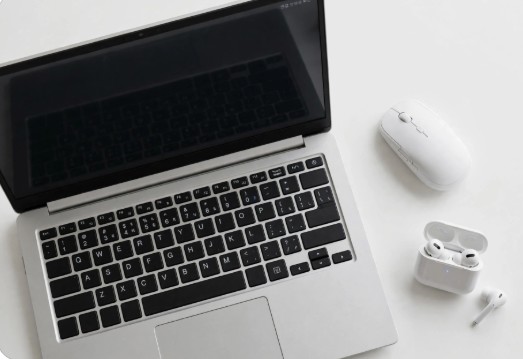
1. 가장 먼저 확인해야 할 기본 점검
의외로 많은 분들이 기본적인 부분을 놓치고 계십니다. 먼저 확인해 주셔야 할 사항들입니다.
배터리 잔량이 15% 이하인 블루투스 기기는 출력이 불안정해져 끊김이 잦아집니다. 마우스, 키보드, 이어폰 모두 충전 상태를 먼저 확인해 주십시오.
거리와 장애물도 중요합니다. Bluetooth 5.0 기준 가시거리 10m이지만, 실제 사무 환경에서는 책상, 모니터, 사람 몸 등으로 인해 2∼3m만 벗어나도 끊길 수 있습니다. 노트북과 기기 사이에 금속 물체가 있는지 확인해 주십시오.
동시 연결 수를 점검해 주십시오. 저렴한 Bluetooth 동글이나 구형 노트북 모듈은 동시 연결 3개 이상에서 대역폭이 부족해집니다. 사용하지 않는 기기는 설정 > Bluetooth 및 장치에서 제거해 주시는 것이 좋습니다.
|
배터리 잔량
|
30% 이상 유지
|
완충 후 재연결
|
|
연결 거리
|
1.5m 이내 유지
|
노트북 가까이 배치
|
|
등록된 기기 수
|
5개 이하 유지
|
미사용 기기 제거
|
|
OS 업데이트
|
최신 누적 업데이트 적용
|
Windows 업데이트 실행
|
2. 드라이버 문제, 끊김의 1순위 원인입니다
노트북 블루투스 문제의 60%는 드라이버 충돌에서 시작됩니다. 특히 Windows 10, Windows 11로 업그레이드한 이후 기존 드라이버를 그대로 사용하고 계신 경우 끊김이 반복됩니다.
Intel, Realtek, Qualcomm 등 제조사에 따라 드라이버 구조가 다릅니다. 장치 관리자를 열어 주십시오. Windows + X > 장치 관리자 > Bluetooth 항목에서 Intel Wireless Bluetooth 또는 Realtek Bluetooth Adapter를 찾으실 수 있습니다.
마우스 오른쪽 클릭 후 드라이버 업데이트 > 자동으로 검색을 눌러 보십시오. 만약 최신이라고 나오더라도, 반드시 노트북 제조사 홈페이지(삼성, LG, Lenovo, ASUS 등) 서비스 지원 페이지에서 해당 모델명의 최신 Bluetooth 드라이버를 직접 다운로드하여 덮어씌워 주시는 것을 권장드립니다. Windows 기본 드라이버보다 제조사 최적화 드라이버가 훨씬 안정적입니다.
그래도 해결되지 않으시면 드라이버 완전 삭제 후 재설치를 진행해 주십시오. 장치 관리자에서 디바이스 제거를 체크하시고, 이 장치의 드라이버 소프트웨어 삭제에 체크하신 뒤 재부팅하시면 Windows가 깨끗한 드라이버를 다시 잡습니다.
3. Windows 전원 관리, 조용히 연결을 끊습니다
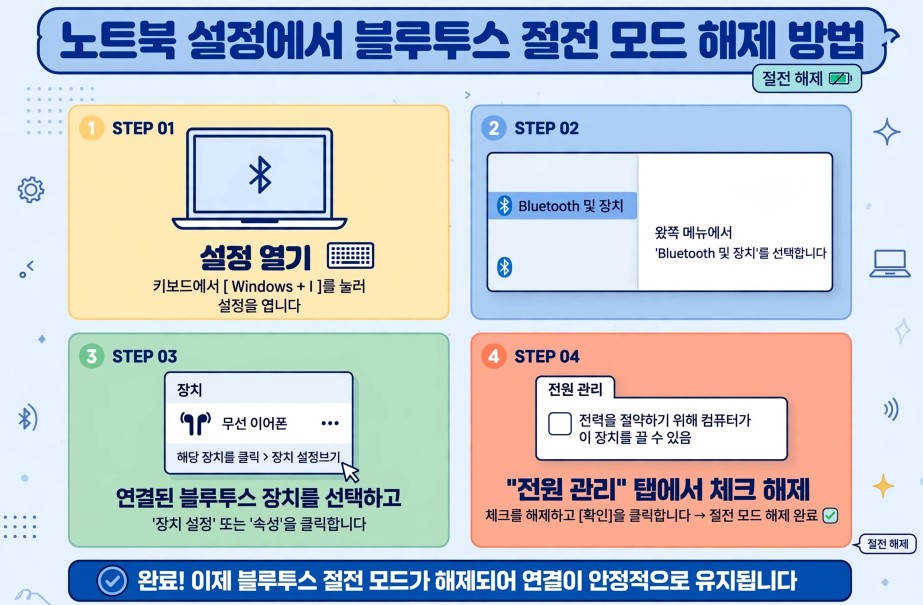
노트북은 배터리를 아끼기 위해 전력 절약을 위해 장치를 끌 수 있음이라는 옵션을 기본으로 켜둡니다. 이 기능이 켜져 있으면, 유휴 상태가 10∼15초만 지속되어도 시스템이 Bluetooth 모듈의 전원을 차단해 버립니다. 이것이 마우스가 멈칫하거나 이어폰 소리가 끊기는 가장 교묘한 원인입니다.
해제 방법은 다음과 같습니다.
장치 관리자 > Bluetooth > 해당 어댑터 속성 > 전원 관리 탭으로 들어가셔서 전력 절약을 위해 컴퓨터가 이 장치를 끌 수 있음의 체크를 해제해 주십시오.
같은 방법으로 장치 관리자 > 범용 직렬 버스 컨트롤러 > USB 루트 허브 > 전원 관리 탭에서도 동일하게 체크를 해제해 주십시오. 많은 노트북의 Bluetooth 모듈이 내부적으로 USB로 연결되어 있기 때문입니다.
추가로 제어판 > 전원 옵션 > 고급 설정 > 무선 어댑터 설정 > 절전 모드를 최대 성능으로 변경해 주시면 더욱 안정적입니다.
4. 2.4GHz 간섭, 보이지 않는 전쟁입니다
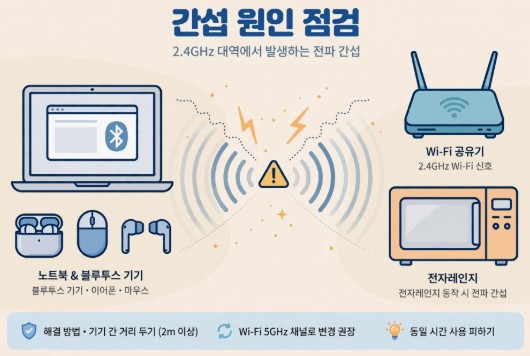
Bluetooth는 2.4GHz 대역을 사용합니다. 공교롭게도 우리가 매일 쓰는 Wi-Fi 공유기, 전자레인지, 무선 마우스 수신기, Zigbee 전구도 모두 같은 대역을 씁니다. 사무실이나 원룸처럼 기기가 밀집된 공간에서는 간섭이 극심해집니다.
해결을 위해 Wi-Fi를 5GHz로 변경해 주시는 것을 강력히 권장드립니다. 공유기 설정 페이지(192.168.0.1 등)에서 2.4GHz와 5GHz SSID를 분리하시고, 노트북은 5GHz에 연결해 주십시오. 그러면 Bluetooth가 사용하는 2.4GHz 대역이 훨씬 깨끗해집니다.
전자레인지 사용 중 끊김이 심해지시면, 전자레인지와 노트북의 거리를 2m 이상 벌려 주십시오. USB 3.0 포트도 의외의 간섭원입니다. USB 3.0은 2.4GHz 노이즈를 발생시킵니다. Bluetooth 동글을 USB 2.0 포트에 꽂거나, 연장 케이블을 사용해 주시면 개선됩니다.
|
Wi-Fi 2.4GHz
|
영상 재생 중 주기적 끊김
|
Wi-Fi 5GHz 전환, 공유기 채널 1/6/11 중 하나로 고정
|
|
전자레인지
|
특정 시간대에 심한 끊김
|
거리 확보, 사용 시간 회피
|
|
USB 3.0 장치
|
동글 사용 시 불안정
|
USB 2.0 포트 사용, 차폐된 연장 케이블 사용
|
5. Bluetooth 서비스 및 페어링 초기화
드라이버와 전원 문제를 잡았는데도 끊기신다면, Windows Bluetooth 서비스 자체가 꼬인 경우입니다.
Windows + R을 눌러 services.msc를 실행해 주십시오. 목록에서 Bluetooth 지원 서비스, Bluetooth Audio Gateway Service, Bluetooth 사용자 지원 서비스 세 가지를 찾으셔서 시작 유형을 자동으로 변경하고, 다시 시작을 눌러 주십시오.
그 다음 설정 > Bluetooth 및 장치 > 장치에서 문제가 되는 기기를 제거하신 뒤, 다시 페어링해 주십시오. 이때 기기 쪽에서도 페어링 기록을 지워주셔야 합니다. 이어폰은 충전 케이스에서 10초 이상 버튼을 눌러 초기화, 마우스는 바닥의 페어링 버튼을 5초 이상 눌러 초기화해 주십시오. 양쪽 모두 깨끗한 상태에서 다시 연결하면 프로필 충돌로 인한 끊김이 사라집니다.
6. 고급 설정, 오디오 끊김에 특효입니다
특히 블루투스 이어폰, 스피커에서 음성이 끊기신다면 오디오 프로필 문제일 가능성이 높습니다.
노트북은 **A2DP(고음질 음악용)**와 HSP/HFP(통화용) 두 가지 프로필을 동시에 사용합니다. 회의 프로그램인 **Zoom, Teams, Discord**를 실행하면 Windows가 자동으로 통화용 프로필로 전환하면서 음질이 떨어지고 끊기는 것처럼 느껴집니다.
설정 > 시스템 > 소리에서 출력 장치가 **Headset이 아닌 Headphones(Stereo)**로 선택되어 있는지 확인해 주십시오. 녹음 장치에서는 Headset 마이크를 사용 중지하시고, 노트북 내장 마이크를 기본값으로 사용하시면 A2DP가 유지되어 끊김이 크게 줄어듭니다.
또한 Bluetooth 설정 > 장치 > 추가 장치 및 설정 > Bluetooth 장치에서 오디오 개선 옵션을 꺼주시는 것도 도움이 됩니다.
7. 하드웨어 최종 점검과 교체 판단
위 모든 소프트웨어 조치를 2회 이상 반복하셨는데도 1시간에 3회 이상 끊기신다면, 하드웨어 결함을 의심해 보셔야 합니다.
노트북 바닥을 열어 M.2 Wi-Fi 카드의 안테나 케이블이 제대로 체결되어 있는지 확인해 주시는 것이 좋습니다. 초보자분들은 서비스 센터 방문을 권장드립니다.
외장 Bluetooth 5.3 동글을 사용하는 것도 훌륭한 해결책입니다. 내장 모듈보다 출력이 좋고, 최신 BLE 저전력 규격을 지원해 끊김이 적습니다. 구입하실 때는 반드시 ** aptX, LE Audio 지원 여부**와 Windows 11 공식 지원 여부를 확인해 주십시오. 1만원대 동글로 문제가 완전히 해결되는 경우가 매우 많습니다.
마지막으로 바이오스 업데이트도 간과하지 말아 주십시오. 제조사 바이오스 노트에 Bluetooth stability improved라고 적힌 경우가 실제로 끊김을 잡아주는 핵심 패치인 경우가 많습니다.
8. 재발 방지를 위한 관리 습관
연결을 안정적으로 유지하기 위해 평소에 지켜주시면 좋은 습관입니다. 한 달에 한 번은 장치 관리자에서 드라이버 버전을 확인해 주시고, Windows 대규모 업데이트 직후에는 반드시 Bluetooth 기기 재페어링을 해 주시는 것이 좋습니다.
노트북을 장시간 덮어두는 절전 모드보다는 최대 절전 모드를 사용하시고, 가방에 넣기 전에는 Bluetooth를 꺼두시는 것도 모듈 과열을 막는 좋은 방법입니다. 이렇게 관리해 주시면 소중한 작업 중 끊김으로 인한 스트레스에서 벗어나실 수 있습니다.
'스마트 관련 > 노트북정보' 카테고리의 다른 글
| 랜포트 없는 울트라북 살리는 1만원의 기적, USB-C 유선랜 젠더 완벽 활용 가이드 (0) | 2026.10.15 |
|---|---|
| [노트북 소리 작을 때 200% 살리는 법] 내장 스피커 음질 개선 완벽 가이드 (0) | 2026.10.14 |
| 노트북 화면, FHD와 QHD 중 어떤 걸 골라야 할까? 5가지 핵심으로 정리 (0) | 2026.10.12 |
| 노트북 웹캠, 소프트웨어 하나로 DSLR처럼 만드는 방법: AI 화질 개선 프로그램 TOP 5 완벽 가이드 (0) | 2026.10.11 |
| 새 노트북을 받았는데 화면에 점 하나가 보인다면, 불량일까요? 먼지일까요? (0) | 2026.10.10 |


