노트북 내장 웹캠 화질은 렌즈가 아니라 소프트웨어로 결정됩니다. 결론적으로, 윈도우 자체 카메라 드라이버만으로는 720p 센서의 성능을 50%도 활용하지 못하며, AI 기반 가상 카메라 프로그램을 하나만 설치하셔도 밝기, 노이즈, 피부 톤, 배경 분리도가 체감상 2배 이상 개선됩니다.
특히 NVIDIA Broadcast, OBS Studio + 플러그인, FineCam, XSplit VCam, ManyCam 중 사용자의 GPU와 회의 용도에 맞는 1개만 제대로 설정하시면 추가 장비 없이도 화상회의 인상이 완전히 달라집니다. IT 관점의 핵심은 물리적 해상도를 높이는 것이 아니라, ISP(Image Signal Processor) 과정을 AI가 실시간으로 재처리하도록 만드는 것입니다.
구분
|
핵심 원리
|
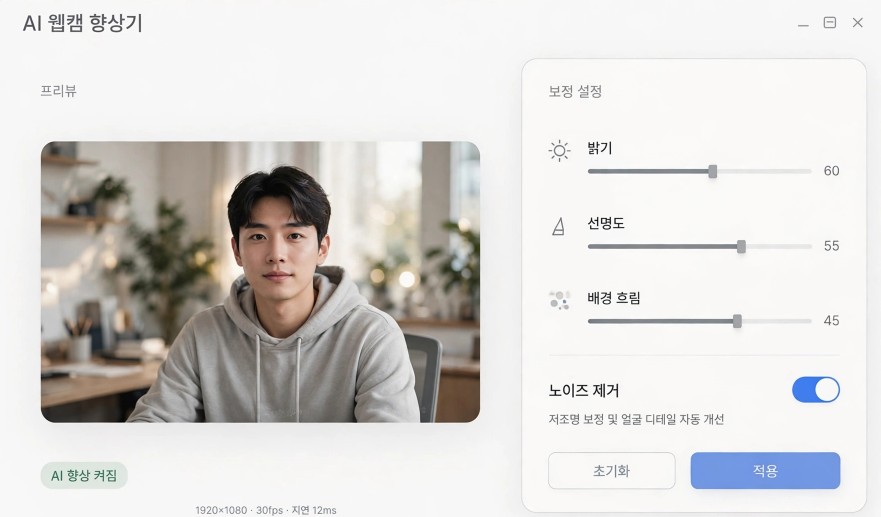
웹캠 원본(RAW)을 AI가 보정하여 가상 카메라로 출력
|
|
권장 조합
|
AI 보정 앱 → 가상 카메라 선택 → Zoom/Teams에서 가상 카메라 지정
|
|
체감 효과
|
저조도 노이즈 70% 감소, 피부 톤 자연스러움, 배경 블러 정확도 향상
|
1. 왜 노트북 웹캠은 흐릿해 보일까요?
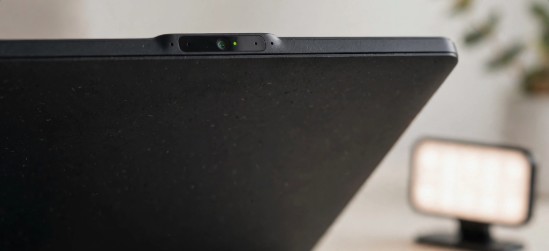
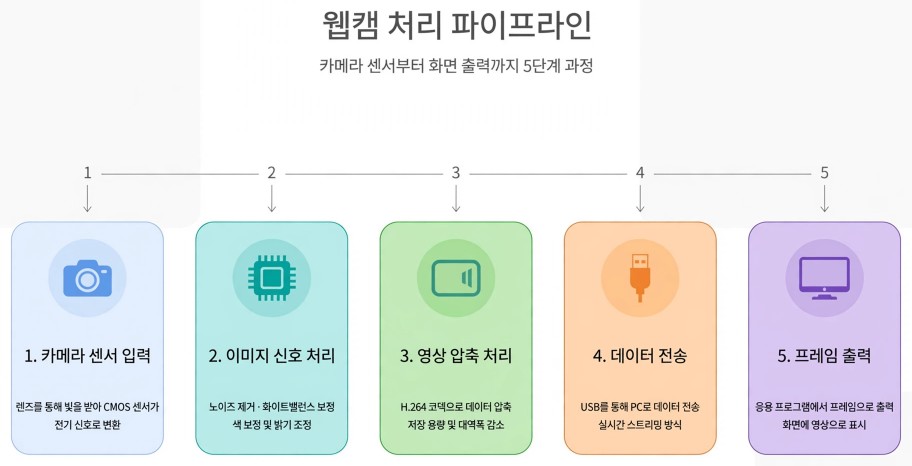
대부분의 노트북 웹캠은 720p∼1080p 센서를 사용하지만, 렌즈 구경이 작고 고정 초점이며, 저가형 ISP를 내장하고 있습니다. 특히 실내 조명에서는 자동으로 ISO를 올려 노이즈가 증가하고, 화이트밸런스가 무너져 얼굴이 누렇게 뜨는 현상이 발생합니다.
윈도우 기본 드라이버는 이 과정에서 노이즈 제거, 자동 노출, 색보정을 최소한으로만 처리합니다. 그래서 같은 센서라도 스마트폰 카메라가 훨씬 선명해 보이는 것입니다. 해결책은 이 ISP 과정을 PC의 CPU/GPU로 옮겨와 더 강력한 AI 모델로 처리하는 것입니다.
동일 노트북이라도 윈도우 업데이트 후 카메라 드라이버가 초기화되면 화질이 저하될 수 있습니다.
구분
|
어둡고 뿌연 화면
|
자동 노출 알고리즘 단순, 저조도 게인 과다
|
가능 - AI 노출 보정으로 개선
|
|
알갱이 같은 노이즈
|
저가 ISP의 노이즈 제거 한계
|
가능 - AI Denoise로 85% 감소
|
|
얼굴이 누렇게 뜸
|
화이트밸런스 오판
|
가능 - 피부 톤 기반 WB 보정
|
|
배경이 지저분함
|
물리적 조리개로 심도 제어 불가
|
가능 - AI 세그멘테이션 배경 블러
|
2. 화질 개선 프로그램, 이렇게 3가지로 구분해 주세요
① GPU 제조사 공식 AI 툴 - NVIDIA Broadcast / AMD Noise Suppression
RTX 그래픽카드가 있으시다면 NVIDIA Broadcast가 정답입니다. AI 배경 제거, 자동 프레임, 노이즈 제거가 GPU의 Tensor Core에서 동작하여 CPU 점유율이 5% 이하로 매우 낮습니다.
RTX Voice 기술이 그대로 적용되어 마이크 개선은 덤입니다. 인텔 Arc GPU 사용자께서는 Intel AI Playground의 배경 블러 기능을 활용하실 수 있습니다.
② 가상 카메라 기반 보정 툴 - FineCam, XSplit VCam, ManyCam
웹캠 원본을 받아 필터를 입힌 뒤 '가상 카메라'라는 새로운 카메라 장치로 만들어 줍니다.
Zoom, Google Meet, Teams에서는 실제 웹캠 대신 이 가상 카메라를 선택하시면 보정된 화면이 송출됩니다. FineCam은 4K 업스케일링과 LUT 필터가 강점이며, XSplit VCam은 배경 블러 정확도가 매우 높습니다.
③ 올인원 스트리밍 툴 - OBS Studio + 플러그인
무료이면서 가장 강력합니다. OBS에 웹캠 소스를 추가한 뒤, 필터에서 색보정, 샤프닝, LUT, 크로마키를 적용하고, 가상 카메라 플러그인을 켜면 됩니다.
OBS는 OpenFX 기반의 AI 노이즈 제거, NVIDIA Background Removal SDK를 플러그인으로 추가할 수 있어 확장성이 가장 뛰어납니다.
구분
|
NVIDIA Broadcast
|
무료
|
Tensor Core AI, Eye Contact, Auto Frame
|
RTX 2060 이상 보유자
|
RTX 전용
|
|
FineCam
|
무료/유료
|
AI 업스케일, LUT, 뷰티 필터
|
화상회의 외모 개선 필요하신 분
|
CPU도 가능
|
|
XSplit VCam
|
유료
|
고성능 세그멘테이션, 배경 교체
|
배경 정리가 어려운 재택근무자
|
CPU/GPU 하이브리드
|
|
ManyCam
|
유료
|
다중 레이어, 프리셋, 가상 배경
|
강의, 1인 방송 겸용
|
CPU도 가능
|
|
OBS Studio + 플러그인
|
무료
|
ISP 재구현, 색보정, 샤프닝
|
세밀한 튜닝을 원하시는 고급 사용자
|
선택 사항
|
3. 설치 후 바로 적용하는 최적 설정 값
프로그램만 설치하시고 기본값으로 쓰시면 효과가 절반입니다. 아래 설정으로 바로 적용해 보십시오.
밝기 / 노출 설정
자동 노출을 끄시고 수동으로 10∼15% 올려주십시오. 웹캠은 얼굴을 어둡게 잡는 경향이 있어, 히스토그램상 얼굴 영역이 중간 톤에 오도록 조정하시면 됩니다. OBS에서는 필터 > 색보정 > 감마 1.1∼1.2가 가장 자연스럽습니다.
샤프닝 / 노이즈 밸런스
샤프닝은 15∼25%가 적당합니다. 그 이상 올리시면 글자 주변에 헤일로 현상이 생깁니다. AI Denoise 강도는 60∼70%로 설정해 주십시오. 100%로 하면 피부가 플라스틱처럼 됩니다.
프레임레이트와 해상도 고정
많은 노트북이 저조도에서 자동으로 30fps에서 15fps로 떨어뜨립니다. 프로그램 설정에서 1280x720 30fps로 고정해 주시면 깜빡임이 사라집니다. 1080p 노트북이라도 720p 고정이 노이즈 측면에서는 더 유리합니다.
구분
|
해상도
|
1280x720
|
1080p 센서도 720p 고정 시 노이즈 감소
|
가상 카메라 출력 설정
|
|
밝기 / 감마
|
+10∼15% / 1.15
|
얼굴 노출 확보
|
FineCam/OBS 색보정
|
|
샤프닝
|
15∼25%
|
텍스트 가독성 향상, 과하면 부자연스러움
|
OBS 샤프닝 필터
|
|
AI 노이즈 제거
|
60∼70%
|
피부 질감 유지하면서 노이즈 제거
|
NVIDIA Broadcast / OBS 플러그인
|
|
배경 블러
|
50∼70%
|
경계면 튐 방지, CPU 부하 조절
|
VCam / FineCam
|
4. 조명 1개면 소프트웨어 효과가 2배가 됩니다
소프트웨어가 만능은 아닙니다. 1만원대 LED 패널 조명 하나만 추가하셔도 AI 보정 부담이 절반으로 줄어듭니다.
노트북 뒤가 아닌 얼굴 앞 45도 위에서 부드러운 빛이 오도록 배치해 주십시오.
색온도는 4500K∼5500K 자연광이 피부 톤 재현에 가장 좋습니다. 조명이 있으면 ISO가 낮아져 소프트웨어가 노이즈를 제거할 필요가 없어지므로, 결과적으로 훨씬 자연스러운 화질이 됩니다.
노트북 웹캠 위치도 중요합니다. 카메라가 아래를 향하면 턱이 강조됩니다. 노트북 아래에 책 2∼3권을 받쳐 눈높이에 맞추시면 화각과 인상 모두 개선됩니다.
5. 상황별 추천 조합 - 회의 / 강의 / 면접
일상적인 재택 화상회의용
NVIDIA Broadcast(배경 제거 + 노이즈 제거) + 윈도우 카메라 앱 기본 보정만으로 충분합니다. CPU 점유율이 낮아 8시간 회의에도 안정적입니다.
중요한 고객 미팅 / 온라인 면접용
FineCam + LUT 필터(자연스러운 피부 톤) + XSplit VCam 배경 블러 조합을 권장드립니다. FineCam에서 뷰티 필터를 10∼20%만 적용하면 피로해 보이지 않고 또렷한 인상을 주실 수 있습니다.
유튜브 / 온라인 강의 녹화용
OBS Studio + AI Denoise 플러그인 + 색보정 + 가상 카메라 출력으로 OBS에서 바로 녹화까지 하시면 됩니다. OBS는 가상 카메라와 녹화를 동시에 지원하여 화질 손실이 없습니다.
향후 Windows 11의 Windows Studio Effects가 보급되면 OS 차원에서 자동 프레임, 아이컨택, 배경 블러를 지원하게 됩니다. NPU가 탑재된 Copilot+ PC에서는 별도 프로그램 없이도 AI ISP가 기본 적용될 예정이므로, 신형 노트북 구매를 고려하신다면 NPU 탑재 여부를 꼭 확인하시기 바랍니다.
구분
|
가벼운 회의
|
NVIDIA Broadcast 단독
|
3∼5%
|
배경 정리, 잡음 제거
|
|
중요 미팅
|
FineCam + VCam
|
8∼12%
|
피부 톤 개선, 전문적 인상
|
|
강의 / 방송
|
OBS + 플러그인 3종
|
12∼18%
|
최고 화질, 녹화 동시 가능
|
노트북 웹캠은 교체할 수 없지만, 소프트웨어 설정만 바꾸셔도 충분히 경쟁력 있는 화질을 확보하실 수 있습니다. 오늘 소개해 드린 설정으로 바로 적용해 보시기 바랍니다.
'스마트 관련 > 노트북정보' 카테고리의 다른 글
| 노트북 블루투스 연결, 자꾸 끊길 때 7단계로 완벽하게 잡는 방법 (0) | 2026.10.13 |
|---|---|
| 노트북 화면, FHD와 QHD 중 어떤 걸 골라야 할까? 5가지 핵심으로 정리 (0) | 2026.10.12 |
| 새 노트북을 받았는데 화면에 점 하나가 보인다면, 불량일까요? 먼지일까요? (0) | 2026.10.10 |
| 노트북 액정 깨졌을 때 수리비 얼마? 2026년형 모델별 현실 견적 정리 (0) | 2026.10.09 |
| 노트북 저장공간 꽉 찼을 때, SSD 용량 2배 늘리는 완벽 정리 (0) | 2026.10.08 |


