 JYComputer
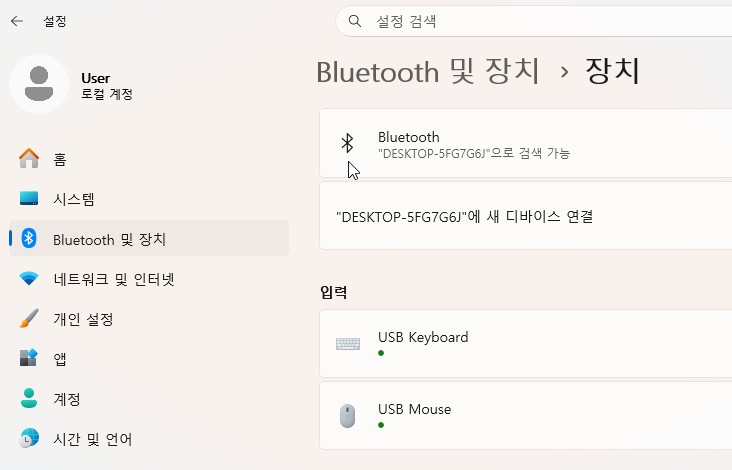
무선 이어폰이나 스피커를 새로 연결하려고 블루투스를 켰는데 "장치를 찾을 수 없습니다"만 반복되는 경험, 한 번쯤 해보셨을 겁니다. 전원도 켰고 페어링 버튼도 눌렀는데 검색이 안 되면 답답하죠. 오늘은 이 오류의 원인과, 순서대로 따라 하면 대부분 해결되는 방법을 정리해봤습니다.
왜 이런 문제가 생길까?
블루투스 자체가 꺼져 있는 경우, 상대 기기가 페어링 모드에 제대로 들어가지 않은 경우, 예전 연결 기록이 꼬여 충돌을 일으키는 경우, 주변 전파 간섭이나 드라이버 문제까지 원인이 다양합니다. 한 가지만 시도하고 포기하기보다 아래 순서대로 점검해보는 게 빠릅니다.
1. 블루투스 켜짐 상태 확인
가장 기본이지만 놓치기 쉬운 부분입니다. 설정에서 블루투스 토글이 실제로 켜져 있는지 확인하세요. 비행기 모드를 켰다 끄는 과정에서 블루투스까지 같이 꺼진 채로 남아있는 경우가 종종 있습니다.
2. 상대 기기의 페어링 모드 재확인
연결하려는 기기가 정말 페어링 모드에 들어가 있는지 확인하세요. 대부분 전원 버튼을 몇 초 이상 길게 눌러야 진입하며, LED가 빠르게 깜빡이는 것으로 확인할 수 있습니다. 이미 다른 스마트폰이나 노트북에 연결되어 있다면 새 기기에서는 검색이 안 될 수 있으니, 기존 연결부터 끊어주세요.
3. 기존 페어링 기록 삭제 후 재시도
목록에 기기 이름이 회색으로 표시되거나 '연결할 수 없음' 상태로 남아있다면, 완전히 삭제(잊기)한 뒤 처음부터 새로 검색하세요. 오래된 페어링 정보가 새 연결 시도와 충돌해 기기가 아예 검색되지 않는 경우가 많습니다.
4. 거리와 전파 간섭 확인
블루투스는 생각보다 예민한 무선 기술이라 거리와 환경의 영향을 많이 받습니다.
- 거리 좁히기: 처음 페어링할 때는 1~2m 이내로 가깝게 붙여두세요. 한 번 연결되면 이후엔 거리가 멀어져도 안정적으로 유지됩니다.
- Wi-Fi 간섭 피하기: 블루투스와 2.4GHz Wi-Fi는 같은 주파수를 써서 공유기나 전자레인지 근처에서 간섭이 생기기 쉽습니다. 1m 이상 떨어져서 시도하세요.
- 장애물 피하기: 벽이나 철제 캐비닛 같은 금속은 신호를 잘 통과시키지 못하니, 시야가 트인 공간에서 시도하세요.
- 주변 기기 정리: 여러 블루투스 기기가 동시에 켜져 있으면 채널이 혼잡해지니, 필요 없는 기기는 잠시 꺼두세요.
5. 드라이버 재시작 및 업데이트
컴퓨터라면 장치 관리자에서 블루투스 드라이버를 껐다 켜보세요. 스마트폰이나 맥이라면 블루투스 모듈 초기화 옵션을 찾아보는 것도 방법입니다. 또한 윈도우·macOS 업데이트나 어댑터 제조사의 최신 드라이버를 설치하면, 오래된 드라이버가 최신 기기와 호환되지 않아 검색조차 안 되던 문제가 해결되기도 합니다.
6. 그래도 안 된다면, 기기 재부팅
위 방법을 모두 시도해도 안 된다면 컴퓨터(또는 스마트폰)와 상대 기기를 완전히 껐다가 다시 켜고 처음부터 페어링해보세요. 단순한 재부팅이 의외로 많은 블루투스 오류를 해결해줍니다.
블루투스 문제는 원인이 하나로 딱 떨어지지 않는 경우가 많아, 위 방법을 순서대로 점검하는 것이 가장 확실합니다. 특히 페어링 기록 삭제 후 재검색과 드라이버 재시작의 해결율이 높으니 꼭 시도해보세요. 그래도 안 되면 기기 자체의 하드웨어 문제일 수 있으니 제조사 고객센터 문의도 고려해보시길 바랍니다.
'컴퓨터 IT관련 > 컴퓨터 소프트웨어' 카테고리의 다른 글
| 바탕화면 바로가기 아이콘이 하얗게 깨질 때 재설정 방법 (0) | 2026.09.05 |
|---|---|
| 프로그램 설치 시 "관리자 권한이 필요합니다" 오류 완벽 해결 (0) | 2026.09.04 |
| 특정 소프트웨어 로딩 중 '메모리 참조 오류(Memory Leak)' 해결 방법 (0) | 2026.09.02 |
| 프로그램 실행 중 '0xc000007b' 오류가 발생했을 때 조치 방법 (0) | 2026.09.01 |
| 스마트폰 및 PC 간 파일 전송 프로그램 연결 끊길때.. (0) | 2026.08.31 |