안드로이드 TV 스틱을 사용하실 때 물리 리모컨이 없거나 분실된 경우, 혹은 차량용 뒷좌석 모니터나 캠핑카 TV에서 사용해야 하는 경우, 가장 안정적이고 비용이 들지 않는 해결책은 블루투스 HID 프로토콜 기반의 리모컨 앱을 사용하는 것입니다.
Wi-Fi 기반 앱과 달리 블루투스 방식은 스틱 자체에 추가 앱 설치가 필요 없으며, 인터넷 공유기가 없는 차박 환경에서도 페어링만으로 키보드, 마우스, 에어마우스, 음성 검색까지 모두 지원합니다.
특히 Bluetooth Remote 계열 앱과 Google TV 공식 앱을 병행하시면, 안정성은 전자가, 음성·키보드 입력은 후자가 보완해 거의 모든 상황에서 대체가 가능합니다.
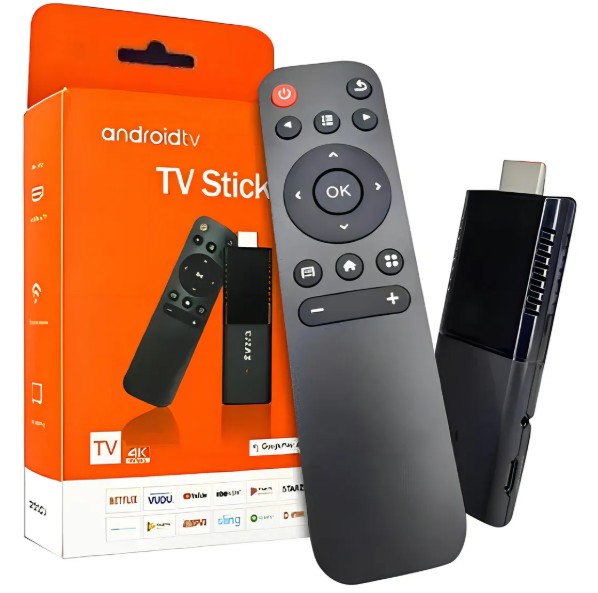
왜 안드로이드 TV 스틱에는 블루투스 리모컨이 필수인가요
안드로이드 TV 스틱은 HDMI 단자에 직접 꽂아 사용하는 초소형 구조입니다.
샤오미 Mi TV Stick, realme 4K Stick, Chromecast with Google TV 모두 본체에 버튼이 없으며, 전원은 오직 블루투스 리모컨 신호로만 켜고 끌 수 있도록 설계되어 있습니다.
IR 적외선 방식은 방향성이 필요하고 차량처럼 좁고 유동적인 공간에서는 수신 실패가 잦습니다.
반면 블루투스는 10m 이내에서 장애물에 강하고, 차량 시동 ON/OFF 시에도 자동 재연결이 유지됩니다.
따라서 캠핑카나 차량용 천장 모니터에 스틱을 설치하셨다면 블루투스 리모컨 앱은 선택이 아닌 필수로 보셔야 합니다.
블루투스 리모컨 앱의 동작 원리와 IT 핵심 포인트
IT 강조 포인트는 HID Human Interface Device 프로필입니다.
일반적인 리모컨 앱이 Wi-Fi 네트워크를 통해 IP 명령을 전송하는 것과 달리, 블루투스 리모컨 앱은 스마트폰 자체를 블루투스 키보드/마우스 장치로 위장시킵니다.
TV 스틱 입장에서는 별도의 앱 설치 없이도 물리 블루투스 키보드가 연결된 것으로 인식합니다.
이 때문에 Android TV Bluetooth Remote와 같이 명시적으로 HID를 지원하는 앱은 초기 페어링 후 설정 > 리모컨 및 액세서리 > 액세서리 추가에서 바로 검색됩니다.
와이파이 없이도 작동하며, 지연 시간은 평균 20∼40ms로 IR보다 빠릅니다. 차량처럼 와이파이가 불안정한 환경에서 이 차이는 체감 품질로 직결됩니다.

대표 앱 4종 비교와 차량 환경 적합도
| 구분 | Google TV 공식 앱 | Bluetooth Remote & Mouse | Android TV Bluetooth Remote | Remote for Fire Stick & TV |
| 연결 방식 | Wi-Fi + Bluetooth | Bluetooth HID | Bluetooth HID | Wi-Fi |
| 차량/캠핑카 적합도 | 낮음 (동일 Wi-Fi 연결 필수) |
매우 높음 (Wi-Fi 불필요, 오프라인 작동) |
매우 높음 (Wi-Fi 불필요, 오프라인 작동) |
중간 (Wi-Fi 공유/핫스팟 필요) |
| 추가 앱 설치 필요 여부 | 불필요 | 불필요 | 불필요 | Fire OS 전용 앱 설치 필요 |
| 키보드 / 터치패드 지원 | 키보드, 음성 입력 | 키보드, 마우스, 에어마우스, 게임패드 | 키보드, 터치패드 | 터치패드만 지원 |
| 주요 장점 | 음성 검색 기능 완벽 지원 | 가장 안정적, 배터리 소모 적음 | UI가 직관적이고 다루기 쉬움 | 파이어스틱(Fire Stick) 전용 최적화 |
표에서 보시듯, 차량용으로 사용하신다면 Wi-Fi 의존도가 없는 Bluetooth HID 계열이 압도적으로 유리합니다.
공식 앱은 집에서 와이파이가 안정적일 때 음성 명령용으로 보조로 사용하시는 것을 권장드립니다.
3분 안에 끝내는 페어링 방법
가장 헷갈리시는 부분을 단계별로 정리해 드립니다. 스마트폰에서 Bluetooth Remote 앱을 설치하신 후 다음 순서대로 진행하시면 됩니다.
첫째, TV 스틱이 연결된 TV 전원을 켜시고, 스틱 본체의 홈 버튼을 5초 이상 길게 눌러 페어링 모드로 진입시킵니다.
둘째, 스마트폰의 블루투스를 켜고 앱을 실행하면 BT Remote라는 이름으로 스마트폰이 검색됩니다.
셋째, TV 화면의 리모컨 및 액세서리 메뉴에서 해당 스마트폰을 선택해 연결을 승인하시면 완료됩니다.
차량용 안드로이드 모니터의 경우, 모니터 자체 설정에서 블루투스 검색을 먼저 켜셔야 스틱이 아닌 모니터와 직접 충돌하지 않습니다.
한번 연결되면 다음부터는 앱 실행만으로 2초 이내 자동 연결됩니다.
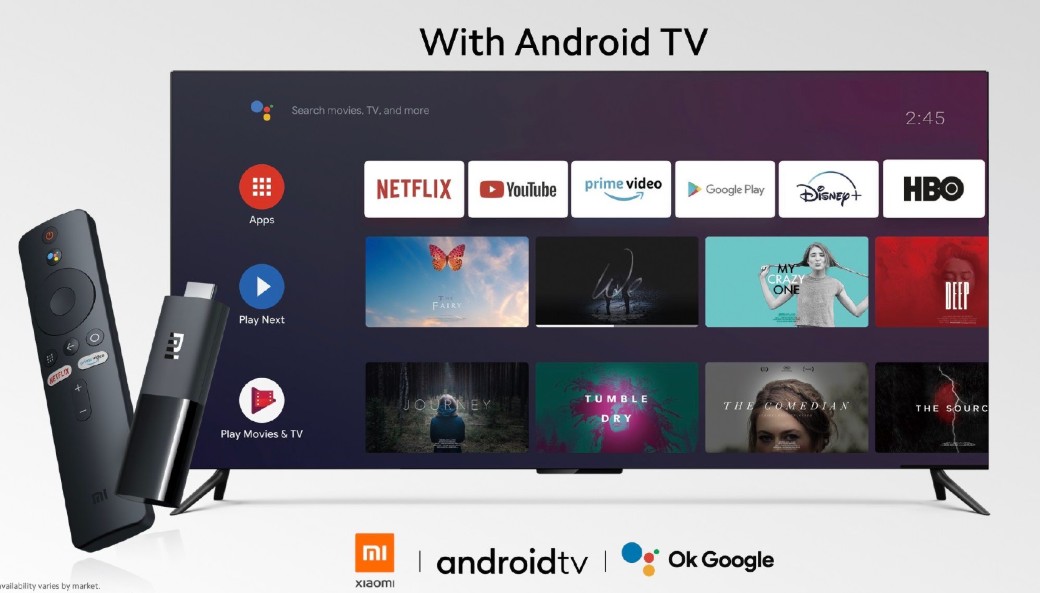
차량·차박에서 활용할 때 꼭 알아야 할 설정 팁
첫째, 차량 시동을 끄면 USB 전원이 차단되어 스틱이 매번 초기화될 수 있습니다.
이 경우 상시 전원 소켓이나 보조 배터리를 사용해 대기 전력을 유지하시는 것이 좋습니다.
둘째, 스마트폰 절전 모드가 켜져 있으면 블루투스 백그라운드가 끊깁니다.
배터리 최적화 목록에서 리모컨 앱을 제외로 설정해 주십시오.
셋째, 에어마우스 기능은 차량 진동으로 커서가 튈 수 있으니, 주행 중이 아닌 정차 시에는 D-Pad 모드로 전환하시면 훨씬 안정적입니다.
넷째, 넷플릭스나 유튜브 음성 검색은 Google TV 앱의 음성 버튼을 활용하시고, 일반 조작은 Bluetooth Remote 앱으로 분리해서 사용하시면 배터리를 30% 이상 절약할 수 있습니다.
자주 발생하는 오류 4가지와 해결책
첫 번째, 연결되었지만 입력이 안됨 현상은 HID 권한이 거부된 경우입니다.
스마트폰 설정 > 앱 > 해당 리모컨 앱 > 권한에서 주변 기기 권한을 허용해 주십시오.
두 번째, 자꾸 끊김 현상은 차량 블루투스 오디오와 충돌하는 경우입니다.
차량 헤드유닛 블루투스 목록에서 TV 스틱과 스마트폰을 동시에 오디오 기기로 등록하지 마시고, 오디오는 차량, 리모컨은 스틱에만 연결하십시오.
세 번째, 딜레이가 심함 현상은 2.4GHz 와이파이 간섭 때문입니다.
차량용 무선 카플레이 동글이를 사용 중이시라면 5GHz로 변경하시면 개선됩니다.
네 번째, 리모컨 분실 후 앱도 안 잡힘 현상은 스틱이 기존 리모컨만 기억하는 경우입니다.
스틱 측면의 리셋 버튼을 10초간 눌러 초기화 후 재페어링하시면 해결됩니다.
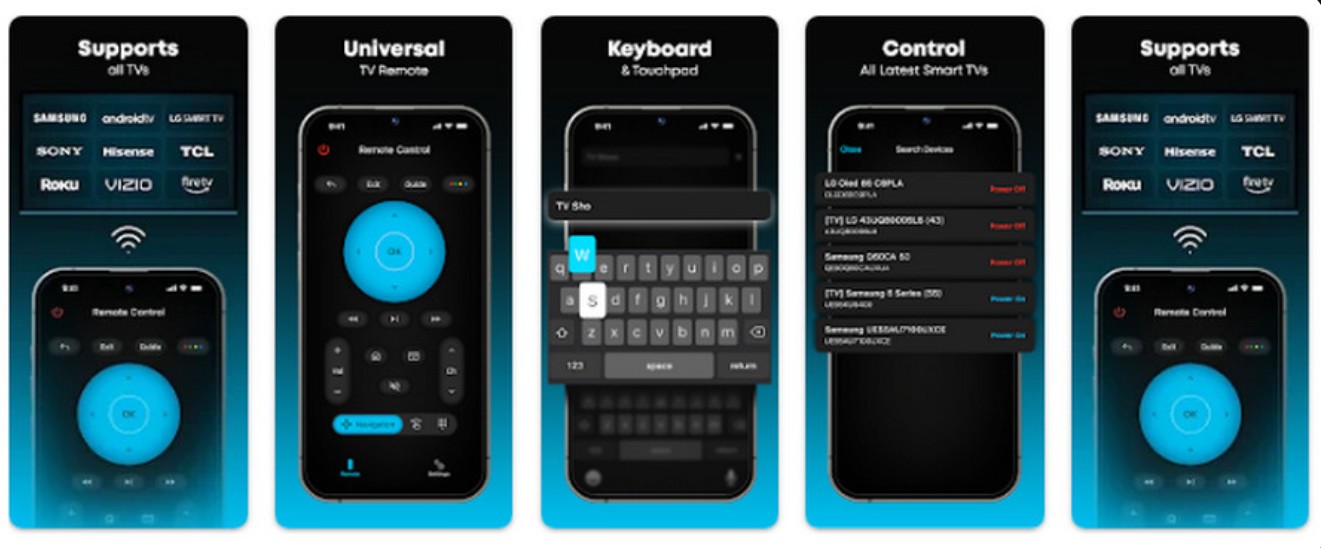
어떤 분들에게 어떤 앱을 추천드리는가
차박이나 캠핑카, 차량용 뒷좌석 엔터테인먼트로 주로 사용하신다면 Bluetooth Remote & Mouse 앱 하나만 설치하셔도 충분합니다.
HID 기반이라 인터넷이 필요 없고, 키보드와 마우스를 동시에 쓸 수 있어 OTT 아이디 입력이 매우 편리합니다.
가정용 거실에서 주로 사용하고 음성 검색을 자주 쓰신다면 Google 공식 Google TV 앱을 메인으로, 블루투스 앱을 서브로 두시는 이중 구성을 권장드립니다.
파이어 TV 스틱 사용자이시라면 Remote for Fire Stick & TV가 전용 단축키를 제공하므로 더 편합니다.
리모컨을 분실하셨더라도 0원 비용으로 스마트폰 하나로 완전히 대체 가능하니, 오늘 바로 설치하여 페어링해 보시기 바랍니다.
'스마트 관련 > 스마트폰정보' 카테고리의 다른 글
| 갤럭시 아이폰 스피커 소리 음질 깨끗하게 개선하는 법 5가지 (0) | 2026.10.23 |
|---|---|
| 스마트폰 공장초기화 후 필수 앱 모음 7가지 총정리 (0) | 2026.10.22 |
| 중고 아이폰 거래 시 가장 먼저 봐야 할 배터리 효율 (0) | 2026.10.20 |
| 스마트폰 화면 그대로 스마트TV에 띄우는 미러링 방법 총정리 (0) | 2026.10.18 |
| 2027년 초 등장할 차세대 갤럭시 7가지 대전환: S27 울트라 디자인부터 Z폴드 5종 라인업까지 5가지 포인트로 미리 본 미래 (1) | 2026.10.17 |


