해외 직구 태블릿의 한글화는 시스템 언어 변경, 한글 키보드 설치, 구글 서비스 지역 설정 3단계로 99% 완료됩니다. 아이패드, 갤럭시탭, 샤오미 패드, 레노버 샤오패드 모두 한글 OS를 기본 지원하기 때문에 별도의 복잡한 루팅이 필요하지 않습니다.
반글화, 즉 다시 영문으로 되돌리는 것도 언어 우선순위만 변경하시면 되므로 부담 없이 진행하셔도 좋습니다. 핵심은 처음 설정할 때 국가를 대한민국으로 지정하지 않는 것과, MoreLocale2 같은 구형 앱을 쓰지 않는 것입니다.
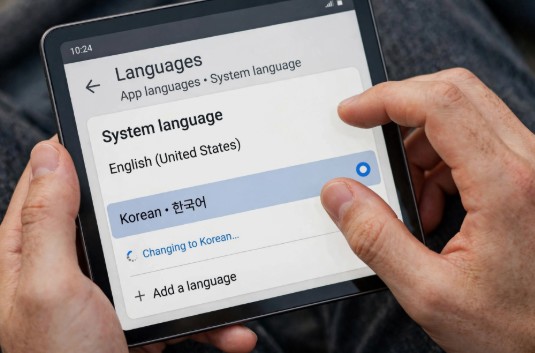
직구 태블릿 한글화 구조
해외판 태블릿은 크게 두 가지 유형으로 나뉩니다. 글로벌롬은 이미 다국어를 지원하며 한국어가 포함된 모델입니다. 아마존, 베스트바이에서 판매되는 대부분의 모델이 여기에 해당합니다. 내수롬, 즉 중국 내수용은 중국어와 영어만 지원하는 경우가 많습니다. 샤오미 패드 6 중국판, 레노버 샤오신 패드 등이 대표적입니다. 글로벌롬은 설정에서 바로 한국어 선택이 가능하고, 내수롬은 SetEdit 또는 ADB 명령어로 로케일을 강제 변경해야 합니다.
아이패드 한글화 방법
아이패드는 가장 간단합니다. 직구 모델도 하드웨어가 전 세계 동일합니다. 전원을 켜신 후 초기 설정에서 Language에서 한국어를 선택하시면 끝입니다. 이미 영문으로 설정하셨다면 설정 > 일반 > 언어 및 지역 > iPhone 언어 > 한국어 추가를 선택해 주십시오. 키보드는 설정 > 일반 > 키보드 > 새로운 키보드 추가 > 한국어에서 두벌식을 추가하시면 됩니다. IT 관련 강조사항으로, 애플 ID 국가는 미국으로 유지하셔도 한글 사용에는 전혀 지장이 없습니다. 앱스토어 결제가 필요하시면 나중에 한국으로 변경하시면 됩니다.
갤럭시탭 및 안드로이드 한글화
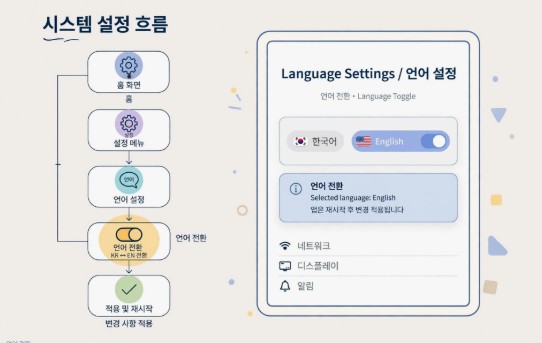
삼성 갤럭시탭 해외판은 설정 > General management > Language > Add language > 한국어를 추가하신 후 맨 위로 드래그하시면 전체 시스템이 한글화됩니다. 키보드는 삼성 키보드에서 한국어 팩을 다운로드하시면 됩니다.
샤오미, 레노버, 원플러스 패드 같은 중국 내수롬은 과정이 조금 다릅니다. 설정 > 추가 설정 > 언어 및 입력 방식에 한국어가 없는 경우가 많습니다. 이 경우 아래 방법을 사용해 주십시오.
첫 번째 방법, SetEdit 앱 활용
플레이스토어에서 SetEdit 앱을 설치하신 후 system_locales 값을 ko-KR로 변경해 주십시오. 재부팅하면 시스템 대부분이 한글로 변경됩니다.
두 번째 방법, ADB 명령어
PC와 태블릿을 연결하신 후 ADB 툴에서 아래 명령어를 입력해 주시면 가장 깔끔하게 적용됩니다.
adb shell setprop persist.sys.locale ko-KR; setprop ctl.restart zygote
이 방법은 시스템 레벨에서 언어를 고정하기 때문에 업데이트 후에도 유지될 확률이 높습니다.
|
한글 지원 여부
|
기본 포함, 설정에서 바로 선택
|
기본 미포함, 강제 설정 필요
|
기본 포함, 전 세계 동일
|
|
권장 한글화 방법
|
설정 > 언어 > 한국어 추가
|
SetEdit 또는 ADB로 ko-KR 강제
|
설정 > 언어 및 지역 > 한국어
|
|
키보드
|
Gboard, 삼성 키보드 한국어 팩
|
Gboard 설치 필수
|
기본 키보드 한국어 추가
|
|
구글 서비스
|
정상 작동
|
GMS 수동 설치 필요할 수 있음
|
App Store 정상 작동
|
|
주의사항
|
지역을 US로 유지 권장
|
업데이트 시 언어 초기화 가능
|
애플 ID 지역과 무관
|
|
난이도
|
매우 쉬움
|
보통, PC 필요
|
매우 쉬움
|
키보드와 입력 설정
시스템 언어만 바꾸면 메뉴는 한글로 보이지만 입력이 안 되는 경우가 있습니다. 반드시 키보드 설정을 별도로 해주셔야 합니다.
Gboard를 설치하신 후 설정에서 언어 > 한국어 > 두벌식을 추가해 주십시오. 천지인 키보드를 선호하시면 삼성 키보드나 SwiftKey를 사용하시면 됩니다. 물리 키보드 커버를 사용하신다면 설정 > 물리 키보드 > Gboard > 한국어로 지정해 주셔야 한영 전환이 정상 작동합니다. Alt + 한영키 또는 Ctrl + Space로 전환됩니다.
반글화, 다시 영문으로 돌리는 법
중고로 판매하시거나 영문 공부가 필요하실 때 반글화가 필요합니다. 방법은 한글화의 역순입니다. 설정 > 언어 설정에서 English를 최상단으로 드래그하시고, 한국어를 목록에서 삭제하시면 됩니다. ADB로 강제 적용하신 분들은 SetEdit에서 값을 en-US로 다시 변경해 주십시오. 이때 Gboard의 한국어 입력기는 삭제하지 마시고 비활성화만 해두시면 나중에 다시 한글화가 필요할 때 편리합니다. 아이패드는 언어 목록에서 영어를 맨 위로 올리시면 즉시 영문으로 전환됩니다.
직구 후 필수 체크 사항
한글화 후 꼭 확인해야 할 IT 설정이 있습니다.
첫째, 시간대와 지역을 서울로 설정해 주십시오. 그래야 뉴스, 날씨, 앱 추천이 한국 기준으로 나옵니다.
둘째, 구글 플레이스토어 지역은 미국으로 유지하시는 것을 권장드립니다. 한국으로 바꾸면 일부 해외 앱 결제가 제한될 수 있습니다.
셋째, Widevine L1과 SafetyNet 인증을 확인해 주십시오. 넷플릭스 HD 재생과 은행 앱 실행에 영향을 줍니다. DevCheck 앱으로 확인하실 수 있습니다. 넷째, 삼성월렛, 구글월렛의 국가 제한을 확인해 주십시오. 일부 해외판은 국내 NFC 결제가 안 될 수 있습니다.
해외 직구 태블릿은 한글화만 제대로 하시면 국내 정발 제품과 사용성이 95% 이상 동일합니다. 가격 차이가 10∼20만원 이상 난다면 충분히 도전해 볼 만한 선택이라고 말씀드리고 싶습니다.
'스마트 관련 > 태블릿정보' 카테고리의 다른 글
| 대화면 그 이상, 작업의 중심이 되다: 갤럭시탭 S9 울트라 완벽 분석 리포트 (0) | 2026.10.12 |
|---|---|
| 전원 안 켜지는 태블릿, 서비스센터 가기 전 필수 점검 4단계 (0) | 2026.10.11 |
| 필기 잘 되는 태블릿은 따로 있다 - 아이패드 vs 갤럭시탭, 대학생 강의 노트 최종 선택 가이드 (0) | 2026.10.09 |
| 태블릿 블루투스 자꾸 끊기는 문제, 10분 컷으로 끝내는 실전 해결법 (0) | 2026.10.08 |
| 태블릿, 터치 먹통 원인과 강제 재부팅 총정리 (0) | 2026.10.08 |


